CloudPanel面板+3X-UI共存

第一步:基础环境与解析准备

  1. 准备干净的系统
    • 强烈建议在一台干净(刚重装)的 Ubuntu 22.04 或 24.04 LTS 服务器上操作。
  2. 配置 DNS 解析
    • 登录你的域名解析商(如 Cloudflare)。
    • 添加一条 A 记录@www 指向你的服务器 IP(用于 www.huteo666.com)。
    • 再添加一条 A 记录diali 指向同一个服务器 IP(用于 diali.huteo666.com

3,

二步:先安装 CloudPanel

必须先安装 CloudPanel,因为它会配置好核心的 Nginx 环境。

  1. 使用 SSH 登录服务器,更新系统并安装必要工具:bashapt update && apt upgrade -y && apt install curl sudo -y Use code with caution.
  2. 运行 CloudPanel 安装脚本(以 Ubuntu + MySQL 8.0 为例):bashcurl -sS https://cloudpanel.io | sudo bash Use code with caution.
  3. 安装完成后,通过浏览器访问 https://你的服务器IP:8443 创建管理员账号。
  4. 进入 CloudPanel 后,点击 Add Site -> Create a WordPress SiteCreate a Reverse Proxy Site(取决于你个人网站的类型),输入 www.huteo666.com 部署你的个人网站,并在一键申请好 SSL 证书。

📡 第三步:安装 3X-UI 并修改默认端口

为了防止 3X-UI 默认的 2053 等端口与 CloudPanel 潜在的规则冲突,或者为了防扫描,我们将其面板端口设为一个自定义端口(例如 54321)。
3X-UI,选择不申请证书,跳过域名,然后做反向代理

第四步:在 CloudPanel 中为 3X-UI 配置反向代理

这是让两个面板完美共存的关键。我们将利用 CloudPanel 的 Nginx 处理 diali.huteo666.com 的 SSL 证书,并将流量转发给后台的 3X-UI。

  1. 创建反向代理站点
    • 登录 CloudPanel 后台。
    • 点击 Add Site -> 选择 Create a Reverse Proxy Site
    • Domain Name: 输入 diali.huteo666.com
    • Reverse Proxy URL: 输入 http://127.0.0.1:54321(这里的端口必须与你上一步设置的 3X-UI 面板端口一致)。
    • 点击 Create
  2. 配置 SSL 证书
    • 进入刚刚创建的 diali.huteo666.com 站点管理页面。
    • 点击 SSL/TLS 选项卡。
    • 选择 Actions -> New Let’s Encrypt Certificate,点击 Create and Install
    • 此时,你的 3X-UI 访问域名就已经拥有了合法的 HTTPS 加密。
  3. 修改 Nginx 配置以支持 WebSocket (Vless/Xray 节点必备)
    • 很多 3X-UI 的节点协议需要支持 WebSocket 转发。
    • 在该站点的管理面板中,点击 Vhost(虚拟主机配置文件)选项卡。
    • 找到 location / 块,确保或添加以下代理请求头(CloudPanel 默认的 Reverse Proxy 模板通常已包含,建议检查):

=====================================

第二步:在 CloudPanel 中打通节点转发

因为手机流量会发送到域名的 443 端口,我们需要告诉 CloudPanel 把 /myvpn/ 这个路径的流量,转发给 3X-UI 刚刚创建的 23456 节点端口。

  1. 回到 CloudPanel 中 ://huteo666.com 站点的 Vhost 选项卡。
  2. 找到最下方的 location / { ... } 块,在它的紧上方,插入一段针对 /myvpn/ 路径的转发规则:

nginx

  # 🚀 新增这一段:将手机节点的 ws 流量转发到 3X-UI 的 23456 端口
  location /myvpn/ {
    proxy_redirect off;
    proxy_pass http://127.0.0.1:23456; # 必须与 3X-UI 节点端口一致
    proxy_http_version 1.1;
    proxy_set_header Upgrade $http_upgrade;
    proxy_set_header Connection "upgrade";
    proxy_set_header Host $http_host;
    proxy_set_header X-Real-IP $remote_addr;
    proxy_set_header X-Forwarded-For $proxy_add_x_forwarded_for;
  }

  location / {
    try_files $uri @reverse_proxy;
  }

Use code with caution.

  1. 点击 Save 保存。

server {
  listen 80;
  listen [::]:80;
  listen 443 ssl http2;
  listen [::]:443 ssl http2;
  {{ssl_certificate_key}}
  {{ssl_certificate}}
  server_name daili.huteo666.com;
  {{root}}

  {{nginx_access_log}}
  {{nginx_error_log}}

  if ($scheme != "https") {
    rewrite ^ https://$host$request_uri permanent;
  }

  location @reverse_proxy {
    proxy_pass {{reverse_proxy_url}};
    proxy_http_version 1.1;
    proxy_set_header X-Forwarded-Host $host;
    proxy_set_header X-Forwarded-Server $host;
    proxy_set_header X-Real-IP $remote_addr;
    proxy_set_header X-Forwarded-For $proxy_add_x_forwarded_for;
    proxy_set_header X-Forwarded-Proto $scheme;
    proxy_set_header Host $host;
    proxy_set_header Upgrade $http_upgrade;
    proxy_set_header Connection "Upgrade";
    proxy_ssl_server_name on;
    proxy_ssl_name $host;
    proxy_pass_request_headers on;
    proxy_max_temp_file_size 0;
    proxy_connect_timeout 900;
    proxy_send_timeout 900;
    proxy_read_timeout 900;
    proxy_buffer_size 128k;
    proxy_buffers 4 256k;
    proxy_busy_buffers_size 256k;
    proxy_temp_file_write_size 256k;
  }

  {{settings}}

  add_header Cache-Control no-transform;

  index index.html;

  location ^~ /.well-known {
    auth_basic off;
    allow all;
    try_files $uri @reverse_proxy;
  }

  # 🚀 新增:将手机节点的 ws 流量精准转发到 3X-UI 的 23456 端口
  location /myvpn/ {
    proxy_redirect off;
    proxy_pass http://127.0.0.1:23456;
    proxy_http_version 1.1;
    proxy_set_header Upgrade $http_upgrade;
    proxy_set_header Connection "upgrade";
    proxy_set_header Host $http_host;
    proxy_set_header X-Real-IP $remote_addr;
    proxy_set_header X-Forwarded-For $proxy_add_x_forwarded_for;
  }

  # 面板的基础流量访问(走原有逻辑)
  location / {
    try_files $uri @reverse_proxy;
  }
}

3X-UI设置

入站

第一步:在 3X-UI 面板中添加“入站列表”

  1. 登录 3X-UI 后台,点击左侧菜单的 入站列表 (Inbounds) -> 点击 添加入站 (Add Inbound)
  2. 严格按照以下参数进行配置:
    • 备注 (Remark):随意填写,例如 Mobile-WS
    • 协议 (Protocol):选择 vless(目前最稳定且契合 WS 的协议之一)
    • 监听IP (Listen IP):保持默认或留空
    • 端口 (Port):输入一个全新、未被占用的高位端口,例如 23456绝对不能填 80, 443, 8443 或 3X-UI 面板本身的端口
    • 用户 (Client):会自动生成一个 UUID,不用管它。
    • 传输配置 (Transport):选择 ws (WebSocket)
    • 路径 (Path):输入一个隐蔽的自定义路径,例如 /myvpn/(前后都要带斜杠,这非常重要!)
    • 高级设置 (Advanced Setup) / 安全 (TLS):选择 none
      • 原因:TLS 加密已经在 CloudPanel 端(443端口)做过了,3X-UI 内部节点不需要再次加密。
  3. 点击 保存 (Create)

4,添加一个客户端,默认选项


客户端的设置

第三步:手机客户端配置(以常见客户端为例)

回到 3X-UI 的入站列表,找到你刚刚创建的节点,点击 操作 (Action) -> 选择 二维码 (QR Code)复制连接 (Copy)

由于 3X-UI 内部是纯 HTTP 运行,导出的配置默认是未加密的。你将节点导入手机后,必须手动修改以下几个关键参数

  1. 地址 (Address / Server):确保是 ://huteo666.com
  2. 端口 (Port):必须手动改成 443不能是 23456!
  3. 传输协议 (Transport / Network):选择 wswebsocket
  4. 路径 (Path):确保是 /myvpn/
  5. TLS (安全连接):必须开启 (True / Enable)
  6. SNI / Peer Name:填写你的域名 ://huteo666.com
多wifi多socks5代理的AI命令成功

1. 成功开启子网的关键命令 (DSA架构/ImmortalWrt)

以往直接写 type=bridge 会失败。这次成功的关键是先定义 device 设备,再挂载接口:

bash

# 核心逻辑:定义独立的虚拟交换机(网桥)
uci set network.dev_p1=device
uci set network.dev_p1.name='br-p1'
uci set network.dev_p1.type='bridge'

# 核心逻辑:将逻辑接口绑定到这个独立的虚拟交换机上
uci set network.proxy1=interface
uci set network.proxy1.proto='static'
uci set network.proxy1.device='br-p1'
uci set network.proxy1.ipaddr='192.168.100.1'
uci set network.proxy1.netmask='255.255.255.0'

2. 无线绑定的暴力关联

当 brctl show 看不到接口时,必须通过 network 参数强行将 SSID 从 lan 拨到 proxy 下:

# 核心逻辑:强制将无线信号(wifi-iface)的归属由默认的 lan 改为自定义的接口
uci set wireless.@wifi-iface[索引].network='proxy1'

3. OpenClash 的“救命”配置

我们在多次报错后总结出的 TUN-混合模式 + Redir-Host 完美格式:

  • 模式选择Redir-Host (TUN-Mixed)
  • 分流核心规则:必须使用 SRC-IP-CIDR 且放置在 DIRECT 规则之后,实现“先分流国内,后强制全局国外”。
  • Socks5 格式port 必须是纯数字(不带引号),udp: true 是混合模式下必须开启的。

4. 解决“无法上网”的防火墙必杀技

新接口创建后,OpenWrt 默认不转发它们的流量,必须通过脚本批量放行:

for i in 1 2 3 4 5; do uci add_list firewall.@zone[0].network=”proxy$i”; done

本次经验总结:

  • 重装系统是第一生产力:清除旧的 UCI 残留配置是配置成功的转折点。
  • YAML 格式大过天:OpenClash 报错 90% 都是因为多了一个空格或中文占位符。
  • 网桥是基础:只要 ip addr 能看到 192.168.100.1,剩下的分流只是软件层面的设置。

下次如果你想扩展到 10 个甚至更多 WiFi,只需把这些脚本里的 {1..5} 改成 {1..10} 即可。 还有其他功能需要折腾吗?比如给每个 WiFi 设置不同的 上传下载限速

================================================================

新增

OpenClash 配置文件增量更新,新增6-10的wifi和对应服务器配置,然后wifi名字更改为W1-W10,wifi密码更新为147258369,具体应该怎么操作,最好用一键脚本


第一步:SSH 一键批量重命名与配置 (1-10号)

这个脚本会自动完成:创建 6-10 接口、将所有 WiFi 重命名为 W1-W10、统一密码、并强制绑定到各自的网段。

cat << 'EOF' > update_wifi_1_10.sh
#!/bin/bash
# 1. 确保 6-10 号接口定义存在 (基于 DSA 架构)
for i in {6..10}
do
    id=$i
    net=$((100+i-1))
    # 定义设备
    uci set network.dev_p$id=device
    uci set network.dev_p$id.name="br-p$id"
    uci set network.dev_p$id.type='bridge'
    # 定义接口
    uci set network.proxy$id=interface
    uci set network.proxy$id.proto='static'
    uci set network.proxy$id.device="br-p$id"
    uci set network.proxy$id.ipaddr="192.168.$net.1"
    uci set network.proxy$id.netmask='255.255.255.0'
    # 定义DHCP
    uci set dhcp.proxy$id=dhcp
    uci set dhcp.proxy$id.interface="proxy$id"
    uci set dhcp.proxy$id.start='100'
    uci set dhcp.proxy$id.limit='150'
    uci set dhcp.proxy$id.force='1'
    # 防火墙
    uci add_list firewall.@zone.network="proxy$id"
done

# 2. 批量修改/添加 SSID 为 W1-W10 并更新密码
# 先清理旧的 Global-Proxy 命名的无线,避免冲突
for i in {1..20}; do
    uci delete wireless.@wifi-iface[0]
done
uci commit wireless

# 3. 重新创建 10 个标准 SSID
for i in {1..10}
do
    uci add wireless wifi-iface
    uci set wireless.@wifi-iface[-1].device='radio0'
    uci set wireless.@wifi-iface[-1].mode='ap'
    uci set wireless.@wifi-iface[-1].ssid="W$i"
    uci set wireless.@wifi-iface[-1].network="proxy$i"
    uci set wireless.@wifi-iface[-1].encryption='psk2'
    uci set wireless.@wifi-iface[-1].key='147258369'
done

uci commit network && uci commit dhcp && uci commit wireless && uci commit firewall
/etc/init.d/network restart
/etc/init.d/dnsmasq restart
wifi reload
EOF
chmod +x update_wifi_1_10.sh && ./update_wifi_1_10.sh

第二步:OpenClash 1-10 号完整配置文件

mixed-port: 7890
allow-lan: true
mode: rule
log-level: info
ipv6: false

tun:
  enable: true
  stack: system
  auto-route: true
  auto-detect-interface: true

dns:
  enable: true
  listen: 0.0.0.0:53
  enhanced-mode: redir-host
  nameserver:
    - 223.5.5.5
  fallback:
    - 8.8.8.8

proxies:
  - {name: "proxy-1", type: socks5, server: 1.1.1.1, port: 1080, username: "u", password: "p", udp: true}
  - {name: "proxy-2", type: socks5, server: 1.1.1.2, port: 1080, username: "u", password: "p", udp: true}
  - {name: "proxy-3", type: socks5, server: 1.1.1.3, port: 1080, username: "u", password: "p", udp: true}
  - {name: "proxy-4", type: socks5, server: 1.1.1.4, port: 1080, username: "u", password: "p", udp: true}
  - {name: "proxy-5", type: socks5, server: 1.1.1.5, port: 1080, username: "u", password: "p", udp: true}
  - {name: "proxy-6", type: socks5, server: 1.1.1.6, port: 1080, username: "u", password: "p", udp: true}
  - {name: "proxy-7", type: socks5, server: 1.1.1.7, port: 1080, username: "u", password: "p", udp: true}
  - {name: "proxy-8", type: socks5, server: 1.1.1.8, port: 1080, username: "u", password: "p", udp: true}
  - {name: "proxy-9", type: socks5, server: 1.1.1.9, port: 1080, username: "u", password: "p", udp: true}
  - {name: "proxy-10", type: socks5, server: 1.1.1.10, port: 1080, username: "u", password: "p", udp: true}

proxy-groups:
  - name: Group-W1
    type: select
    proxies: ["proxy-1", "DIRECT"]
  - name: Group-W2
    type: select
    proxies: ["proxy-2", "DIRECT"]
  - name: Group-W3
    type: select
    proxies: ["proxy-3", "DIRECT"]
  - name: Group-W4
    type: select
    proxies: ["proxy-4", "DIRECT"]
  - name: Group-W5
    type: select
    proxies: ["proxy-5", "DIRECT"]
  - name: Group-W6
    type: select
    proxies: ["proxy-6", "DIRECT"]
  - name: Group-W7
    type: select
    proxies: ["proxy-7", "DIRECT"]
  - name: Group-W8
    type: select
    proxies: ["proxy-8", "DIRECT"]
  - name: Group-W9
    type: select
    proxies: ["proxy-9", "DIRECT"]
  - name: Group-W10
    type: select
    proxies: ["proxy-10", "DIRECT"]

rules:
  - IP-CIDR,192.168.0.0/16,DIRECT,no-resolve
  - GEOIP,CN,DIRECT
  - DOMAIN-SUFFIX,cn,DIRECT
  # 按照 100-109 网段分流
  - SRC-IP-CIDR,192.168.100.0/24,Group-W1
  - SRC-IP-CIDR,192.168.101.0/24,Group-W2
  - SRC-IP-CIDR,192.168.102.0/24,Group-W3
  - SRC-IP-CIDR,192.168.103.0/24,Group-W4
  - SRC-IP-CIDR,192.168.104.0/24,Group-W5
  - SRC-IP-CIDR,192.168.105.0/24,Group-W6
  - SRC-IP-CIDR,192.168.106.0/24,Group-W7
  - SRC-IP-CIDR,192.168.107.0/24,Group-W8
  - SRC-IP-CIDR,192.168.108.0/24,Group-W9
  - SRC-IP-CIDR,192.168.109.0/24,Group-W10
  - MATCH,Group-W1

IP 分配:W1对应的IP是192.168.101.x 这样设置


为了符合你 W1 对应 192.168.101.x 的新要求(即网段从 101 开始顺延),我们需要对 SSH 脚本和 OpenClash 配置文件同步做一点偏移调整。

第一步:SSH 一键脚本(修正 IP 起始位)

此脚本将创建 10 个网口,W1 对应 192.168.101.1W10 对应 192.168.110.1


cat << 'EOF' > update_wifi_1_10_offset.sh
#!/bin/bash
# 1. 清理旧的逻辑接口和无线配置
for i in {1..20}; do
    uci delete network.proxy$i
    uci delete network.dev_p$i
    uci delete dhcp.proxy$i
    uci delete wireless.@wifi-iface[0]
done

# 2. 批量创建 10 个接口,网段从 101 开始
for i in {1..10}
do
    id=$i
    net=$((100+i)) # 偏移量修改:i=1时net=101
    name="proxy$id"
    
    echo "Creating Interface: $name (192.168.$net.1) for W$id"
    
    uci set network.dev_p$id=device
    uci set network.dev_p$id.name="br-p$id"
    uci set network.dev_p$id.type='bridge'
    
    uci set network.$name=interface
    uci set network.$name.proto='static'
    uci set network.$name.device="br-p$id"
    uci set network.$name.ipaddr="192.168.$net.1"
    uci set network.$name.netmask='255.255.255.0'
    
    uci set dhcp.$name=dhcp
    uci set dhcp.$name.interface="$name"
    uci set dhcp.$name.start='100'
    uci set dhcp.$name.limit='150'
    uci set dhcp.$name.force='1'
    
    uci add_list firewall.@zone[0].network="$name"

    # 3. 创建无线并绑定
    uci add wireless wifi-iface
    uci set wireless.@wifi-iface[-1].device='radio0'
    uci set wireless.@wifi-iface[-1].mode='ap'
    uci set wireless.@wifi-iface[-1].ssid="W$id"
    uci set wireless.@wifi-iface[-1].network="$name"
    uci set wireless.@wifi-iface[-1].encryption='psk2'
    uci set wireless.@wifi-iface[-1].key='147258369'
done

uci commit network && uci commit dhcp && uci commit wireless && uci commit firewall
/etc/init.d/network restart
/etc/init.d/dnsmasq restart
wifi reload
EOF
chmod +x update_wifi_1_10_offset.sh && ./update_wifi_1_10_offset.sh

第二步:OpenClash 配置文件(同步 IP 规则)

请将 rules 部分中的 IP 段修改为如下内容(其余部分保持不变)

rules:
  - IP-CIDR,192.168.0.0/16,DIRECT,no-resolve
  - GEOIP,CN,DIRECT
  - DOMAIN-SUFFIX,cn,DIRECT
  
  # 分流规则同步偏移
  - SRC-IP-CIDR,192.168.101.0/24,Group-W1
  - SRC-IP-CIDR,192.168.102.0/24,Group-W2
  - SRC-IP-CIDR,192.168.103.0/24,Group-W3
  - SRC-IP-CIDR,192.168.104.0/24,Group-W4
  - SRC-IP-CIDR,192.168.105.0/24,Group-W5
  - SRC-IP-CIDR,192.168.106.0/24,Group-W6
  - SRC-IP-CIDR,192.168.107.0/24,Group-W7
  - SRC-IP-CIDR,192.168.108.0/24,Group-W8
  - SRC-IP-CIDR,192.168.109.0/24,Group-W9
  - SRC-IP-CIDR,192.168.110.0/24,Group-W10
  
  - MATCH,Group-W1

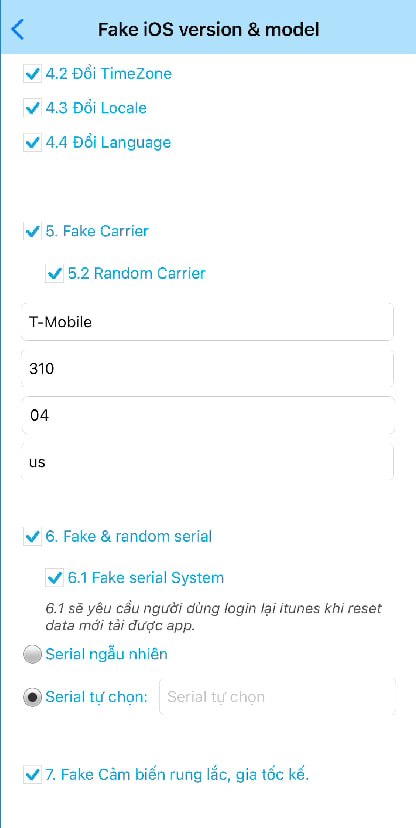
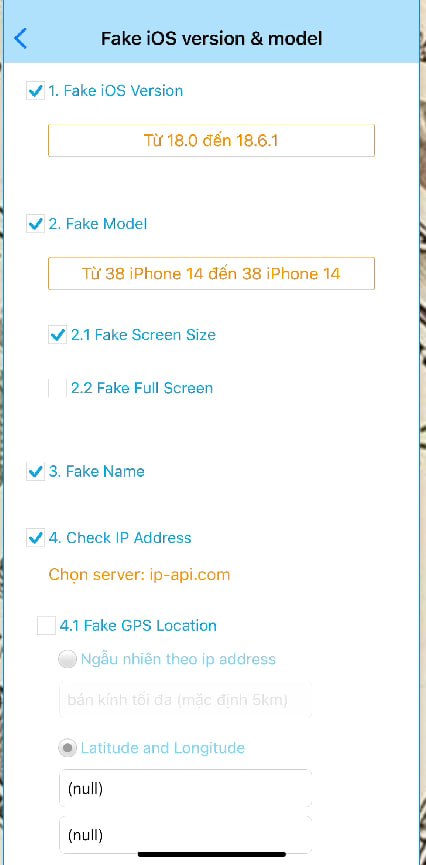
越狱以后ios设置

https://jailbreaks.app/
ellekit.space

https://xoainfo.com/sileo
https://apts.mobileanjian.com/
添加源

第一步
搜索ElleKit

第二步
Globalize fix ch/a

第三步
搜索鹰眼中控

第四步
搜索xoinfo

===============================================================

1,设置时区为手动

2,更新zileo

3,添加源

4,更新ell,glo

5,更新鹰眼

6,更新xo

设置下面的

7,查看网络是否正常